Ligue o PC e caia no jogo: Bazzite na TV, sem teclado e sem senha


O PC de sala tem uma exigência que o PC de mesa não tem: ele precisa funcionar com o controle na mão e mais nada. Se em algum momento aparecer uma tela pedindo senha, acabou. Você vai ter que levantar, buscar um teclado e digitar. E aí já não é mais um console.
Eu montei o meu com Bazzite numa TV 4K, com uma RTX 3080 e um controle de Xbox sem fio. A parte de instalar o sistema é fácil. A parte de fazer ele ligar e cair direto no Steam, sem pedir nada, é que tem um detalhe que nenhum tutorial menciona: no Bazzite 44 o login automático já vem configurado de fábrica, e já vem quebrado.
Este artigo é o passo a passo completo, incluindo o problema que me travou e por que ele acontece.
Antes de qualquer comando: como não se trancar do lado de fora
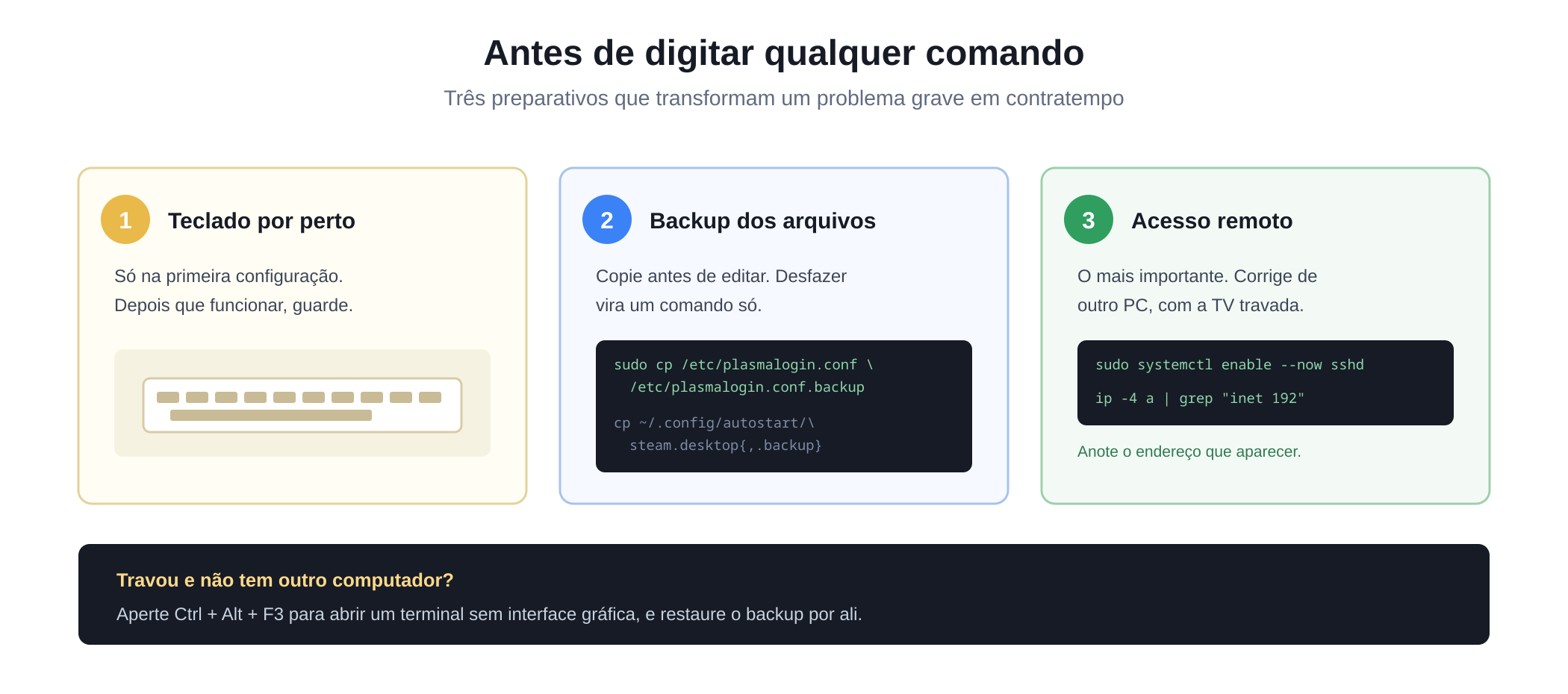
Este tutorial mexe em como o sistema faz login. Se algo sair errado, o sintoma é a máquina parar numa tela pedindo senha, e você estar na sala sem teclado. Por isso, faça estes três preparativos antes de digitar qualquer comando. Leva cinco minutos e evita dor de cabeça.
1. Deixe um teclado por perto
Óbvio, mas é o que salva. Só na primeira configuração. Depois que estiver funcionando, você guarda.
2. Faça backup dos arquivos que vamos mexer
São dois arquivos. Copie os dois antes de editar:
sudo cp /etc/plasmalogin.conf /etc/plasmalogin.conf.backup
cp ~/.config/autostart/steam.desktop ~/.config/autostart/steam.desktop.backup
O primeiro comando pede sua senha, o segundo não. Isso é normal: o primeiro mexe numa pasta do sistema, o segundo na sua pasta pessoal.
Se algo der errado, você desfaz tudo com:
sudo cp /etc/plasmalogin.conf.backup /etc/plasmalogin.conf
cp ~/.config/autostart/steam.desktop.backup ~/.config/autostart/steam.desktop
sudo reboot
3. Ligue o acesso remoto
Esse é o mais importante, e é o que transforma um problema grave em um contratempo. Com ele ligado, você consegue entrar na máquina de outro computador da casa e corrigir qualquer coisa, mesmo com a TV travada.
sudo systemctl enable --now sshd
ip -4 a | grep "inet 192"
O segundo comando mostra o endereço da máquina na sua rede, algo como 192.168.0.164. Anote esse número.
De outro computador na mesma rede, você entra assim (trocando o endereço e o nome de usuário pelos seus):
ssh [email protected]Foi exatamente assim que eu me salvei quando travei a minha. Vale mais que qualquer outra precaução aqui.
Se a tela travar e você não tiver outro computador
Existe uma saída pelo próprio teclado, sem interface gráfica: aperte Ctrl + Alt + F3. Aparece uma tela preta pedindo usuário e senha. Você entra ali e roda os comandos de desfazer que mostrei acima.
Para voltar à tela normal: Ctrl + Alt + F1 ou Ctrl + Alt + F2.
Antes de tudo: por que não usar o "modo console" pronto
A primeira coisa que qualquer pessoa pensa é: o Bazzite tem uma versão que já liga direto no Steam, igual ao Steam Deck. Por que não usar essa?
Porque ela depende de um componente chamado gamescope, e o gamescope com placa NVIDIA tem problemas sérios que não são culpa do Bazzite.
A documentação oficial do projeto classifica o suporte NVIDIA nesse modo como "beta, com ressalvas importantes". E tem duas questões abertas que batem exatamente em quem joga na TV:
- HDR quebrado. É um impasse declarado entre a Valve e a NVIDIA desde 2024. O mantenedor do Bazzite escreveu que não há como o gamescope contornar, que a correção tem que vir do driver. Um engenheiro da NVIDIA respondeu que parte do problema está na alocação de memória do gamescope, e que os desenvolvedores do gamescope indicaram que não vão corrigir. Ou seja, não é um bug esperando patch. São dois times discordando.
- Corrupção de imagem em 4K. Existe relato de falha em todo modo 4K com NVIDIA, e imagem limpa em 1080p e 1440p. Quem tem TV 4K cai exatamente onde o problema mora.
E se você está pensando na Steam Machine da Valve, que faz isso funcionar redondo: ela é 100% AMD. Não existe versão com NVIDIA. O que faz aquilo ser estável não é a configuração, é a placa.
Então o caminho para quem tem NVIDIA é outro: usar o desktop normal do Bazzite com login automático e mandar o Steam abrir direto em Big Picture. Você perde um pouco de integração, mas ganha estabilidade. E o resultado prático, para quem está no sofá, é o mesmo: liga e está no Steam.
O problema que ninguém conta
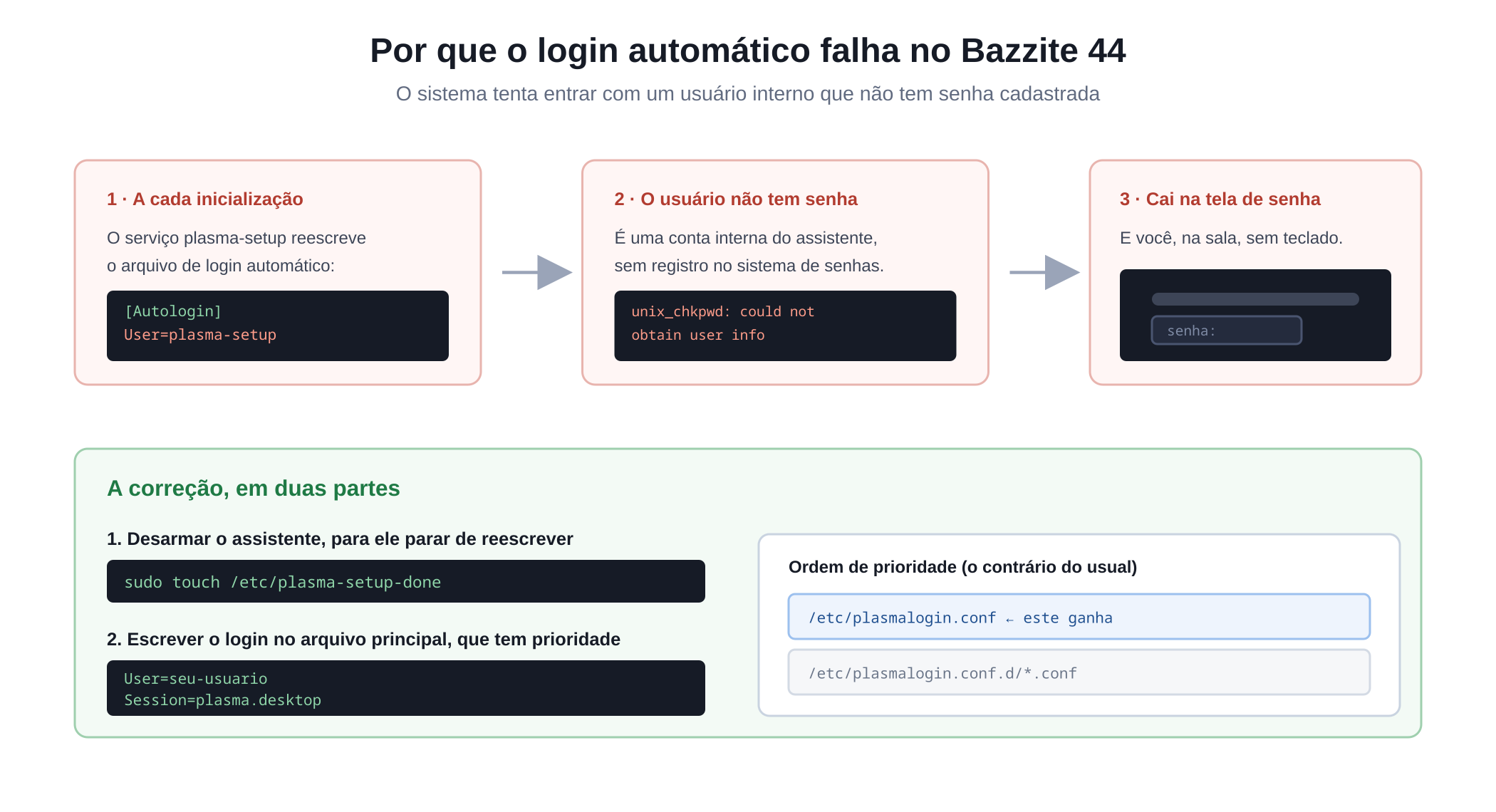
Instalei o Bazzite, criei meu usuário, reiniciei. Ele parou na tela de senha.
Fui configurar o login automático pelo caminho normal, nas configurações do sistema. Reiniciei de novo. Parou na tela de senha outra vez.
O motivo está no log do sistema:
plasmalogin: Autologin failed!
unix_chkpwd: could not obtain user info (plasma-setup)
Traduzindo: o sistema estava tentando fazer login automático, mas com o usuário errado.
O Bazzite 44 usa um assistente de primeira configuração chamado plasma-setup. Esse assistente cria um usuário interno temporário, também chamado plasma-setup, e configura o sistema para entrar automaticamente com ele na primeira vez, para te mostrar as telas de boas-vindas.
O problema é que esse usuário interno não tem senha cadastrada no sistema. Quando o login automático tenta usar ele, falha. E ao falhar, cai na tela de senha normal.
Pior: esse arquivo de configuração é reescrito a cada inicialização. Então não adianta corrigir e reiniciar, porque na próxima vez ele volta ao estado quebrado.
Isso é um problema conhecido, está reportado no repositório do Bazzite (issue 5104), e o mantenedor confirmou o diagnóstico. Só que não tem correção publicada ainda.
A configuração, passo a passo
Você vai precisar abrir o terminal. No Bazzite com KDE ele se chama Konsole: aperte a tecla do Windows, digite "konsole" e abra.
Todos os comandos abaixo pedem sua senha na primeira vez. É normal.
Passo 1: desarmar o assistente
Este é o passo que resolve a causa. Sem ele, todo o resto é desfeito no próximo boot.
sudo touch /etc/plasma-setup-doneEsse arquivo vazio funciona como um aviso: ele diz ao assistente que a configuração inicial já terminou. É o mesmo arquivo que o próprio assistente criaria se você tivesse concluído as telas de boas-vindas. Com ele presente, o serviço para de rodar e para de reescrever a configuração.
Agora remova a configuração quebrada que ele deixou:
sudo rm -f /etc/plasmalogin.conf.d/99-plasma-setup.confPasso 2: configurar o login automático
Aqui tem um detalhe que vale entender, porque é o que separa uma configuração que funciona de uma que é desfeita sozinha.
O gerenciador de login do Bazzite 44 lê a configuração de dois lugares: o arquivo principal, /etc/plasmalogin.conf, e uma pasta de complementos, /etc/plasmalogin.conf.d/.
Na maioria dos programas de Linux, os complementos têm prioridade sobre o arquivo principal. Aqui é o contrário. O arquivo principal ganha de todos os complementos. Confirmei isso lendo o código-fonte do KDE.
Isso importa porque significa que, colocando a configuração no arquivo principal, ela vence qualquer coisa que o sistema tente escrever nos complementos.
Abra o arquivo:
sudo nano /etc/plasmalogin.confProcure a seção que começa com [Autologin]. Você vai ver linhas comentadas, começando com #, assim:
[Autologin]
#Relogin=false
#Session=
#User=
Você precisa descomentar e preencher duas delas. Deixe assim, trocando seu-usuario pelo nome do seu usuário:
[Autologin]
#Relogin=false
Session=plasma.desktop
User=seu-usuario
Repare: tirei o # do começo das linhas Session e User. O # é o que faz o sistema ignorar a linha.
Se não souber o nome exato do seu usuário, rode whoami no terminal.
Para salvar no nano: Ctrl+O, depois Enter, depois Ctrl+X.
Passo 3: desligar o bloqueio de tela
Esse passo é fácil de esquecer e estraga tudo.
O login automático resolve a entrada, uma vez, no boot. Mas o KDE bloqueia a tela sozinho depois de alguns minutos parado. Você vai no banheiro, volta, e a TV está pedindo senha. Sem teclado, você travou.
kwriteconfig6 --file kscreenlockerrc --group Daemon --key Autolock false
kwriteconfig6 --file kscreenlockerrc --group Daemon --key LockOnResume false
O primeiro desliga o bloqueio por inatividade. O segundo evita que ele peça senha ao voltar de suspensão.
Esses dois comandos rodam sem sudo, porque são configuração do seu usuário, não do sistema.
Passo 4: abrir direto no Steam Big Picture
Por padrão o Bazzite já abre o Steam sozinho, mas minimizado na barra, no modo desktop. A gente quer o Big Picture, que é a interface grande, feita para TV e controle.
sed -i 's|^Exec=/usr/bin/bazzite-steam -silent %U|Exec=/usr/bin/bazzite-steam steam://open/bigpicture|' ~/.config/autostart/steam.desktopEsse comando troca uma linha no arquivo que manda o Steam abrir junto com o sistema. Em vez de abrir minimizado, ele passa a abrir em Big Picture.
Se quiser conferir se deu certo:
grep -m1 "^Exec=" ~/.config/autostart/steam.desktopTem que aparecer steam://open/bigpicture no final.
Passo 5: reiniciar
sudo systemctl rebootE aqui vai o aviso mais importante do artigo.
A armadilha que travou minha TV
Depois de configurar tudo, eu quis testar sem reiniciar a máquina inteira. Reiniciei só o gerenciador de login:
sudo systemctl restart plasmaloginNão faça isso.
O comando funciona, no sentido de que o login automático realmente acontece. Mas a sessão antiga não morre junto. Você fica com duas sessões gráficas abertas ao mesmo tempo, e as duas tentam controlar a tela.
Resultado: a TV congela. Não é travamento do sistema, a máquina continua rodando normalmente. São dois programas brigando para desenhar na mesma tela.
A correção é reiniciar a máquina de verdade. Depois do reboot, sobe uma sessão só e tudo funciona.
Se você tem acesso remoto pela rede, isso é só um susto. Se não tem, você vai precisar desligar no botão.
Então: para testar, reinicie a máquina. Não reinicie o gerenciador de login com a sessão aberta.
Isso sobrevive às atualizações?
Sobrevive, e vale entender por quê, porque o Bazzite é um sistema diferente dos comuns.
Ele é um sistema imutável: a parte principal não pode ser modificada, e as atualizações trocam a imagem inteira de uma vez. Isso assusta quem vem de outras distribuições, porque parece que qualquer configuração seria perdida.
Não é o caso. O Bazzite trata a pasta /etc, onde moram as configurações do sistema, de forma especial: ele guarda o que você modificou e remescla suas mudanças a cada atualização. O que você alterou ganha.
E a sua pasta pessoal nunca é tocada. Então:
| O que você configurou | Onde fica | Sobrevive? |
|---|---|---|
| Login automático | /etc | Sim |
| Desarmar o assistente | /etc | Sim |
| Steam em Big Picture | pasta pessoal | Sim |
| Bloqueio de tela | pasta pessoal | Sim |
Para conferir se o sistema reconhece suas mudanças:
sudo ostree admin config-diff | grep plasmaSe aparecer M plasmalogin.conf e A plasma-setup-done, está tudo certo. O M significa modificado por você, o A significa adicionado por você. Os dois são preservados.
Um detalhe sobre o chaveiro de senhas
Vale explicar, porque é a primeira preocupação de quem entende um pouco mais.
Quando você entra com senha, o sistema usa essa senha para destravar o chaveiro, que é onde ficam guardadas senhas de rede sem fio e de alguns programas. Com login automático, não existe senha digitada, então o chaveiro não destrava.
Em tese, isso faria aparecer uma janela pedindo a senha do chaveiro. E aí você estaria travado de novo.
Na prática, no meu caso, não acontece. Por três motivos:
- O Steam não usa o chaveiro do KDE. Ele guarda o próprio login em arquivo dele.
- Meu chaveiro está vazio, porque nunca guardei nada nele.
- Minha rede é cabeada, então não tem senha de Wi-Fi guardada.
Se você usa Wi-Fi, esse ponto merece atenção. Nesse caso, vale deixar o chaveiro com senha em branco, e aí ele nunca mais pergunta nada.
O que ficou
Ligo o PC pelo botão, ele entra sozinho e abre no Steam. Pego o controle e escolho o jogo. Em nenhum momento preciso de teclado.
O que me custou tempo foi um problema que não aparece como erro na tela: o sistema tentando fazer login com um usuário que não existe direito. Ele simplesmente mostrava a tela de senha, como se eu nunca tivesse configurado nada.
Se você for fazer, a ordem que eu recomendo é: primeiro desarme o assistente, depois configure o login, depois o bloqueio de tela, e só então o Steam. E reinicie a máquina para testar, nunca só o gerenciador de login.
Se algum dia uma atualização desfizer alguma parte, o diagnóstico é rápido. Rode isto e veja se o login automático continua lá:
grep -E "^(User|Session)=" /etc/plasmalogin.confSe não aparecer nada, é só refazer o passo 2.